
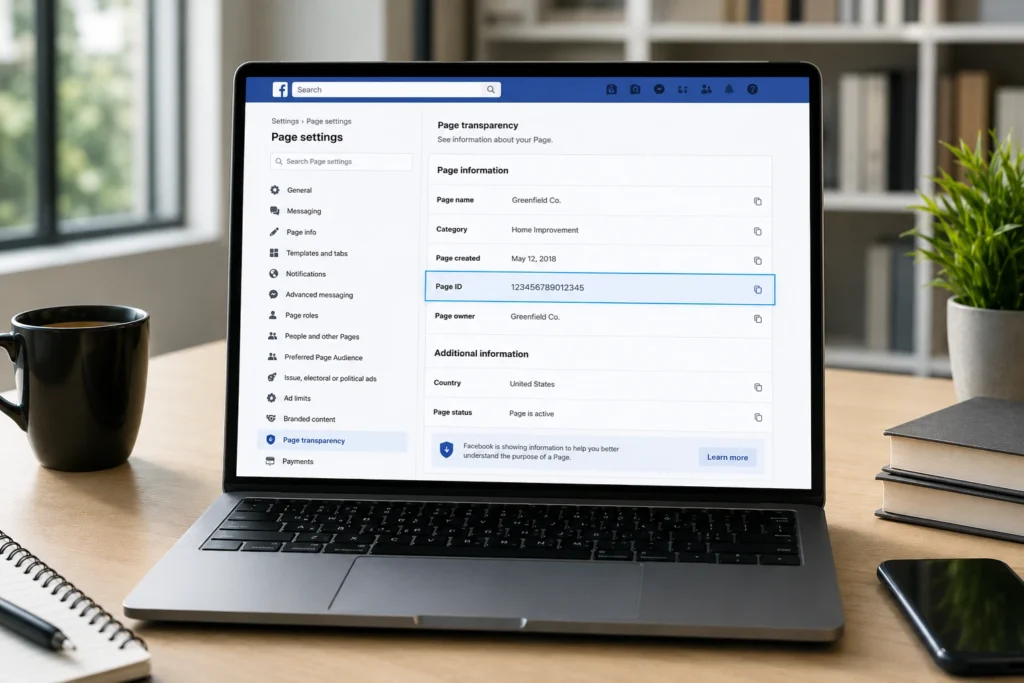
Encontrar el ID de una página de Facebook puede ser necesario cuando estás configurando herramientas de marketing, conectando una página con tu sitio web, revisando accesos o trabajando con integraciones de Meta. Aunque parece un dato simple, muchas veces no está tan visible dentro de Facebook y puede confundirse con el nombre de usuario o con la URL de la página.
En esta guía te explico qué es el ID de una página de Facebook, para qué sirve y cómo puedes encontrarlo paso a paso desde diferentes lugares.
Qué es el ID de una página de Facebook
El ID de una página de Facebook es un número único que identifica esa página dentro de la plataforma de Meta. Aunque tu negocio tenga un nombre visible, una foto de perfil, una URL personalizada o un usuario como @MiNegocio, Facebook utiliza internamente un identificador numérico para reconocer esa página.
Por ejemplo, tu página puede verse así:
facebook.com/minegocio
Pero su ID puede ser un número parecido a este:
123456789012345
Ese número es el ID de la página.
Para qué sirve el ID de una página de Facebook
El ID de página puede servir para diferentes configuraciones relacionadas con marketing, publicidad, sitios web e integraciones digitales.
Algunos casos comunes son:
- Conectar una página de Facebook con una plataforma externa.
- Validar una integración con Meta.
- Configurar herramientas de automatización.
- Revisar datos técnicos de una página.
- Confirmar que una agencia o proveedor está trabajando con la página correcta.
- Identificar una página cuando hay varias páginas administradas desde una misma cuenta.
No todos los negocios necesitan usar este dato constantemente, pero cuando una plataforma lo solicita, es importante copiar el número correcto.
Diferencia entre el ID de página y el nombre de usuario
Este punto es muy importante porque es donde muchas personas se equivocan.
El nombre de usuario es el texto que aparece en la URL de la página. Por ejemplo:
facebook.com/minegocio
En este caso, minegocio es el nombre de usuario, no el ID.
El ID de página, en cambio, normalmente es un número largo. Si una herramienta te pide el ID de la página de Facebook, generalmente se refiere al número interno, no al usuario, no al nombre comercial y no a la URL completa.
Método 1: encontrar el ID desde la información de la página
Este es uno de los métodos más sencillos y recomendables.
Sigue estos pasos desde computadora:
- Inicia sesión en Facebook.
- Cambia al perfil de la página que quieres revisar.
- Entra a la página de Facebook.
- Busca la sección de “Información” o “About”.
- Revisa el apartado de “Transparencia de la página”.
- Busca si aparece un número de identificación de la página.
En muchas páginas, Facebook muestra el ID dentro de la sección de transparencia. Si aparece un número largo relacionado con la página, ese puede ser el identificador que necesitas.
Antes de copiarlo, revisa que estés dentro de la página correcta, especialmente si administras varias páginas desde la misma cuenta.
Método 2: revisar desde Meta Business Suite
Si administras tu página desde Meta Business Suite, también puedes buscar el ID desde la configuración del negocio.
Este método es útil cuando tienes varias páginas, cuentas publicitarias o activos conectados dentro de Meta.
Pasos generales:
- Entra a Meta Business Suite.
- Abre la configuración.
- Busca la sección de cuentas, activos empresariales o páginas.
- Selecciona la página que quieres revisar.
- Revisa los detalles de la página.
Dependiendo de la versión de Meta Business Suite que tengas, el nombre exacto de las secciones puede variar. Lo importante es entrar al apartado donde aparecen los activos del negocio y seleccionar la página correcta.
Este método ayuda a evitar confusiones entre una página de Facebook, una cuenta publicitaria, una cuenta de Instagram o un portafolio comercial.
Método 3: revisar la URL de la página
En algunos casos, la URL puede darte una pista sobre el ID de la página, pero no siempre funciona.
Si la URL de la página se ve así:
facebook.com/123456789012345
Es posible que ese número esté relacionado con el ID de la página.
Pero si la URL se ve así:
facebook.com/minegocio
Entonces minegocio no es el ID. Solo es el usuario público de la página.
Por eso, revisar la URL puede ser útil, pero no siempre es suficiente. Si la página tiene una URL personalizada, necesitarás buscar el número desde la información de la página, Meta Business Suite u otro método.
Método 4: revisar el código fuente de la página
Este método es un poco más técnico, pero puede ayudar cuando no encuentras el ID en la interfaz de Facebook.
Desde una computadora:
- Abre la página de Facebook en el navegador.
- Haz clic derecho sobre la página.
- Selecciona “Ver código fuente de la página” o “Inspeccionar”.
- Usa el buscador del navegador con
Ctrl + F. - Busca términos como
page_idoprofile_id. - Revisa si aparece un número asociado con la página.
Este método puede funcionar, pero hay que tener cuidado porque en el código pueden aparecer muchos números diferentes. No todos corresponden al ID principal de la página.
Si encuentras varios números, lo mejor es validar el dato con otro método antes de usarlo en una configuración importante.
Qué hacer si no encuentras el ID de tu página
Si no encuentras el ID a la primera, no significa necesariamente que haya un problema con tu página. Facebook cambia con frecuencia la ubicación de sus opciones y algunas secciones pueden verse diferente según el tipo de cuenta, permisos o dispositivo.
Puedes intentar lo siguiente:
- Revisar desde computadora en lugar de celular.
- Confirmar que estás usando el perfil correcto de la página.
- Verificar si tienes permisos de administrador o acceso suficiente.
- Buscar en la sección de información o transparencia.
- Revisar desde Meta Business Suite.
- Confirmar que no estás viendo una cuenta publicitaria en lugar de una página.
También es posible que algunas opciones no aparezcan igual para todos los usuarios. Si viste un tutorial antiguo, puede que la ruta ya no coincida exactamente con la interfaz actual de Facebook.
Errores comunes al buscar el ID de una página de Facebook
Copiar el usuario en lugar del ID
Si copias algo como @minegocio o facebook.com/minegocio, probablemente estás copiando el usuario o la URL, no el ID.
El ID normalmente es un número.
Copiar el ID de una cuenta publicitaria
Dentro de Meta puedes encontrar diferentes identificadores: ID de página, ID de cuenta publicitaria, ID de negocio, ID de píxel, entre otros. Asegúrate de copiar el ID de la página de Facebook, no el de otro activo.
Copiar el ID de otra página
Si administras varias páginas, revisa bien el nombre antes de copiar cualquier número. Es común seleccionar una página equivocada y después tener errores en la integración.
Confundir página con perfil personal
Una página de Facebook y un perfil personal no son lo mismo. Si una plataforma te pide el ID de página, no debes usar datos de tu perfil personal.
No validar el número antes de usarlo
Antes de usar el ID en una configuración importante, revisa que el número corresponda realmente a la página correcta. Esto puede evitar errores en campañas, integraciones o herramientas externas.
Cómo saber si encontraste el ID correcto
Para confirmar que encontraste el ID correcto, revisa estos puntos:
- Es un número largo.
- Está asociado con la página de Facebook, no con una cuenta publicitaria.
- El nombre de la página coincide con el negocio correcto.
- Lo obtuviste desde información de la página, transparencia, Meta Business Suite o una fuente confiable dentro de Facebook.
Si una integración no funciona después de pegar el ID, vuelve a revisar que no hayas copiado el usuario, la URL o el identificador de otro activo.
Resumen
El ID de una página de Facebook es un número único que Meta usa para identificar una página dentro de su plataforma. No es lo mismo que el nombre de usuario, la URL personalizada o el nombre visible del negocio.
La forma más práctica de buscarlo es revisar la información de la página, la sección de transparencia o Meta Business Suite. Si no aparece, también puedes revisar la URL o el código fuente, aunque estos métodos requieren más cuidado.
Encontrar el ID correcto puede ayudarte a configurar integraciones, validar accesos y evitar errores cuando trabajas con herramientas de marketing o proveedores externos.